
Mein erstes Spiel
Etwa 15 Minuten, auf deinem eigenen Rechner. Du brauchst ein Terminal und Neugier, keine Programmiererfahrung.
Gar nichts installieren? Das Gleiche geht im Studio, im Browser: Studio öffnen
In etwa 15 Minuten hast du dein eigenes Spiel, verbunden mit AikaHub: Anmeldung, Spitzname, Level, Erfolge. Programmiererfahrung brauchst du nicht — nur ein Terminal (Kommandozeile) und Neugier.
1. Node installieren
Lade die Node.js LTS-Version von nodejs.org herunter und installiere sie. Dann im Terminal:
node -vSiehst du v18 oder höher, bist du bereit.
2. Spiel herunterladen
Lade auf der Seite Für Entwickler das deutsche Starterpaket (aikahub-starter-de.zip) herunter, entpacke es und öffne ein Terminal im Ordner aikahub-starter.
Du kannst den Ordner nach deinem Spiel umbenennen. Den Namen des Spiels änderst du im Feld name der aikahub.config.json (siehe Schritt 4).
3. Starten und spielen
cd neon-fuechse
npm run dev
Öffne im Browser: http://127.0.0.1:5173/
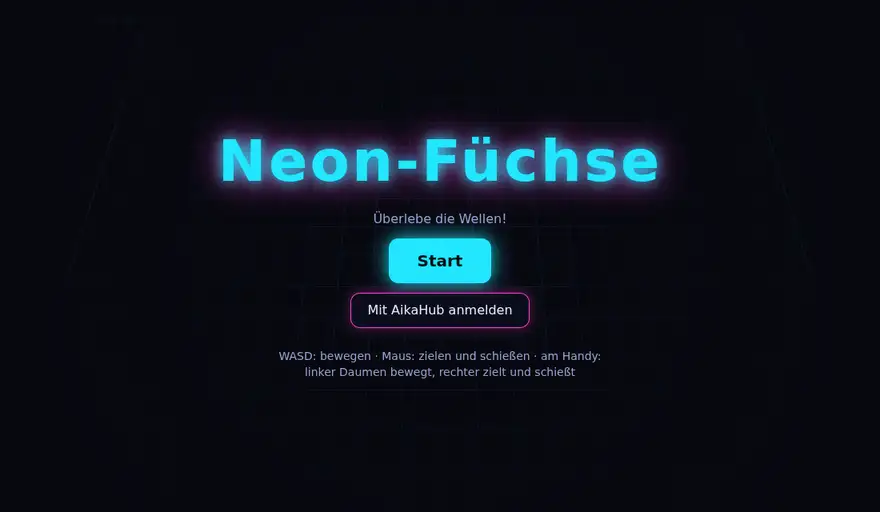
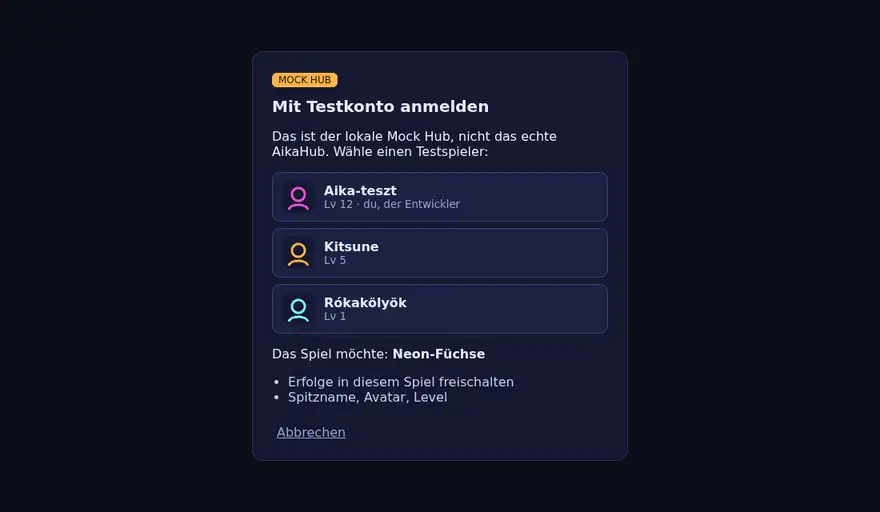
Klick auf Mit AikaHub anmelden. Noch ist das der lokale Mock Hub, ein kleines „Pseudo-AikaHub“ auf deinem Rechner: wähle einen Testspieler (z. B. Aika-teszt — der spielt dich, den Entwickler).
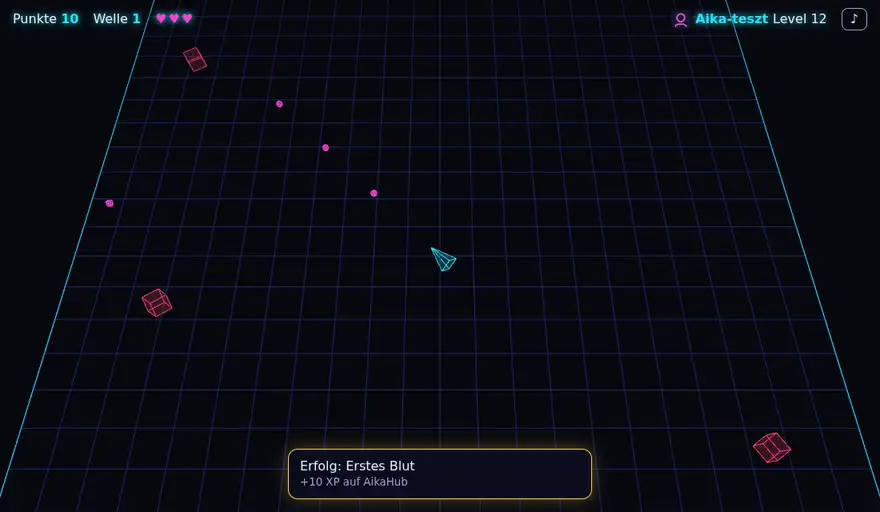
Zurück im Spiel stehen oben rechts dein Spitzname und dein Level. Drück Start: WASD bewegt, die Maus zielt und schießt (am Handy: linker Daumen bewegt, rechter zielt). Dein erster besiegter Gegner bringt den Erfolg Erstes Blut:
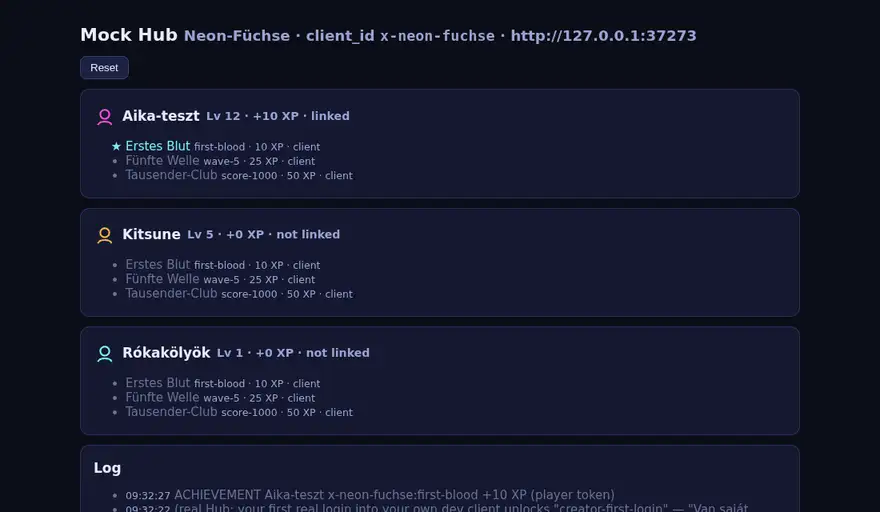
Du siehst ihn auch im Terminal (ACHIEVEMENT Aika-teszt …first-blood +10 XP) und auf der Mock-Hub-Seite: http://127.0.0.1:8788/
4. Mach es zu deinem
Jetzt kommt das Beste. Öffne den Ordner in einem Editor (z. B. VS Code) und ändere ein paar Dinge:
- Name:
index.html→<title>und<h1 id="title">, dazu"name"inaikahub.config.json. - Farben: ganz oben in
style.css(--neon,--pink…) undCOLORSinsrc/game.config.js(z. B.player: 0xff8800). - Gegner:
ENEMY_TYPESinsrc/game.config.js. Ändere einspeed(z. B.5→8) und schau, was passiert. - Schwierigkeit:
TUNINGinsrc/game.config.js— mehr Leben (lives), schneller schießen (fireRate), mehr Gegner (perWave).
Speichern, Browser neu laden (F5). Jetzt ist es dein Spiel.
5. Lass dir von deiner KI helfen
Im Ordner liegt eine AGENTS.md (und eine CLAUDE.md): daraus lernt dein KI-Assistent (Claude, ChatGPT, Copilot, Cursor …) das Projekt und seine Regeln. Probier diese Bitte:
Füge dem Spiel ein Power-up hinzu: manchmal lässt ein besiegter Gegner einen grünen Ring fallen, und wenn ich ihn aufsammle, schieße ich 5 Sekunden lang doppelt so schnell. Halte dich an AGENTS.md, schreib die Kommentare auf Deutsch und führe am Ende
npm run checkaus.
Schau dir an, was geändert wurde, und probier es aus. Gefällt es dir nicht? Bitte um etwas anderes — oder ändere es selbst.
6. Entwicklerkonto und eigener Client auf AikaHub
Bisher lief alles auf deinem Rechner. Jetzt verbindest du das echte AikaHub (kostenlos). Du brauchst ein AikaHub-Konto mit bestätigter E-Mail-Adresse (Einstellungen) und musst mindestens 18 Jahre alt sein.
- Öffne die Entwicklerkonsole: aikahub.com/developers/console.
- 1. Vereinbarung: lies die Entwicklervereinbarung und die SDK-Lizenz. Setz die zwei Häkchen (Vereinbarung + SDK-Lizenz, und gesondert die hervorgehobenen Bedingungen), die Erklärungen (du bist mindestens 18; du bist im EWR oder in einem Land mit EU-Angemessenheitsbeschluss), ob du als Privatperson oder als Unternehmen beitrittst, dann annehmen. Du bekommst auch eine Bestätigung per E-Mail.
- 2. Client → Neuer Client:
- client_id: beginnt mit
x-, z. B.x-neon-fuechse(später nicht änderbar). - Name des Spiels: z. B. Neon-Füchse.
- Redirect-URIs (eine pro Zeile):
http://127.0.0.1/— ohne Port, denn lokal geht jeder Port. - Erstellen — und schon hast du deine client_id.
- client_id: beginnt mit
- Tester: wenn Freunde mitspielen wollen, füg sie per Spitzname hinzu (bis zu 5) und klick Tester speichern. In die Entwicklerversion kommen nur du und deine Tester.
- Serverschlüssel (nur wenn du den
server/-Teil nutzt): beim Erstellen des Spiels hast du schon einen Schlüssel bekommen (server/.env.local,ahk_…), sein Hash wurde angezeigt. Einen neuen gibt es mitnpm run key -- --force. Füg den angezeigten 64-stelligen Hash ein und klick Hash hochladen. Den Schlüssel selbst (ahk_…) fügst du nie ein und schickst ihn niemandem — die Konsole lehnt ihn ohnehin ab. - Ändere
aikahub.config.json:
"clientId": "x-neon-fuechse",
"hub": "https://aikahub.com",
7. Echt anmelden
npm run dev, dann im Spiel Mit AikaHub anmelden — jetzt fragt das echte AikaHub, ob du das Spiel reinlässt. Deine erste echte Anmeldung in deinem eigenen Spiel bringt den Erfolg „Van saját játékom!“ („Ich habe mein eigenes Spiel!“) auf AikaHub. Glückwunsch!
Jetzt die eigenen Erfolge deines Spiels (Erstes Blut, Fünfte Welle, Tausender-Club): Öffne in der Entwicklerkonsole den Schritt Erfolge deines Clients und füge mit Importieren das achievements-Array aus aikahub.config.json ein (gleiches Format — oder lege sie einzeln an). Speichern, nochmal spielen: Dein erster besiegter Gegner schaltet Erstes Blut jetzt auch auf dem echten AikaHub frei — als Test-Freischaltung („Sandbox“): keine XP, und nur du und deine Tester sehen sie. Die Konsole zeigt sie an („Sandbox: 1 tesztfeloldás“) und kann sie zurücksetzen, wenn du es noch einmal probieren willst. Die erste bringt den Schöpfer-Erfolg „Az első saját achievementem“ („Mein erster eigener Erfolg“). 🎉
Sobald dein Spiel auf dem Játéktér ist, werden die geprüften Erfolge live (echte XP, Profil, Spielseite), und die Test-Freischaltungen werden verworfen. Was nicht in der Konsole angelegt ist, antwortet mit 404 unknown_achievement — das Spiel vermerkt das in der Browser-Konsole und überspringt es.
8. Für den Játéktér einreichen
Sollen andere es auch spielen?
- Stell das Spiel unter eine https-Adresse (jedes statische Hosting geht: der Ordner, wie er ist, ohne
server/,tools/undmock-hub/). Trag diese Adresse in der Konsole bei den Redirect-URIs ein und setze"redirectUri"inaikahub.config.json. - Im Schritt 4. Spielplatz der Konsole füllst du die Spielplatz-Seite aus: Name, Kurzbeschreibung (Ungarisch; Englisch und Deutsch optional), Plattform, den Link zum Spielen, ein Titelbild (16:9), Name und Land des Betreibers, die Datenschutzerklärung deines Spiels (https) und einen Kontakt (sehen nur wir).
- Einreichen. Wir prüfen es, und wenn alles passt, erscheint es im Játéktér (dem Spielebereich von AikaHub): ab dann kann sich jeder damit anmelden.
Fragen? Schreib an info@aika.hu · Entwicklerdoku: aikahub.com/developers